MAKALAH APLIKASI
KOMPUTER
“MICROSOFT WORD DAN
MICROSOFT EXCEL”
(Diajukan
untuk memenuhi tugas salah satu mata kuliah Aplikasi Komputer)
Disusun Oleh :
ALIDA CORRY YOHANA
1137060008

JURUSAN AGROTEKNOLOGI
FAKULTAS SAINS DAN
TEKNOLOGI
UNIVERSITAS ISLAM
NEGERI SUNAN GUNUNG DJATI BANDUNG
KATA PENGANTAR
Dengan memanjatkan puji
dan syukur ke hadirat ke hadirat Tuhan Yang Maha Esa, karena berkat limpahan
rahmat dan karunia-Nya penulis dapat menyelesaikan makalah ini, serta tepat
pada waktunya. Makalah
ini telah dibuat dengan berbagai penelitian dan beberapa bantuan dari berbagai
pihak untuk membantu menyelesaikan tantangan dan hambatan selama mengerjakan
makalah ini.Oleh karena itu penulis mengucapkan banyak terima kasih yang
sebesar-besarnya kepada semua pihak yang telah membantu dalam penyusunan
makalah ini.
Penulis menyadari bahwa
masih banyak kekurangan yang mendasar pada makalah ini.Oleh karena itu saya
mengundang pembaca untuk memberikan saran serta kritik yang dapat
membangun.Kritik konstuktif dari pembaca sangat diharapkan untuk penyempurnaan
makalah selanjutnya.Akhir kata, semoga makalah ini dapat memberikan manfaat bagi
kita semua.
Bandung, Mei 2014
Penulis
BAB I
PENDAHULUAN
1.1.Latar Belakang
Istilah komputer berasal dari bahasa
latin, computare yang berarti alat hitung, karena awalnya komputer lebih
digunakan sebagai perangkat bantu dalam hal perhitungan angka-angka sebelum
akhirnya menjadi perangkat multi fungsi. Komputer saat ini adalah hasil evolusi
panjang dari komputer zaman dahulu, yang mulanya adalah alat mekanik dan elektronik.
Di era modern ini semua orang sudah
pernah memakai komputer, untuk membuat laporan, tulisan dan sebagainya atau
sekedar untuk bermain game semata. Setiap orang memiliki alasan yang banyak dan
berbeda jika mereka ditanya tentang apa fungsi dari komputer, dan jawaban dari
setiap orang antara lain mempermudah dalam hal pekerjaan dan sebagai alat
komunikasi.
Didalam dunia komputer sudah terdapat
semua hal yang diinginkan dari semua bidang mata pelajaran, perkuliahan dan
usaha dalam komputer, bahkan pendidikan dan ilmu pengetahuan dapat diperoleh
dari komputer, karena dengan komputer kita bisa bereksplorasi lebih jauh lagi
dan mengembangkan ilmu pengetahuan kita.
Saat ini komputer sudah bukan barang
yang asing bagi semua orang. Sekarang pengenalan komputer telah ada sejak
kecil, mulai dari sekolah dasar bahkan ada pendidikan usia dini yang belajar
dengan menggunakan media komputer. Pada kenyataannya upaya tersebut ada
benarnya, karena komputer semakin hari akan semakin dibutuhkan oleh masyarakat
dan kehidupan kita di masa depan.
1.2.Tujuan
Tujuan dari pembuatan
makalah ini adalah:
1. Memenuhi
salah satu tugas mata kuliah Aplikasi Komputer.
2. Memberikan
informasi mengenai panduan Microsoft Word dan Microsoft Excel.
1.3. Manfaat
Manfaat
dari pembuatan makalah ini adalah dapat memberikan informasi mengenai panduan
menggunakan Microsoft Office, khusunya Microsoft Word dan Microsoft Excel serta
pembaca diharapkan bisa memahami cara menggunakan Microsoft Word dan Microsoft
Excel dengan baik dan benar.
BAB II
ISI
2.1.Microsoft Word
Microsoft Word atau
Microsoft Office Word adalah perangkat lunak pengolah kata yang terdapat
didalam komputer Microsoft Office Word ini berfungsi untuk memudahkan pekerjaan
user (pengguna komputer) dalam hal mengolah kata, microsft office word ini
pertama diterbitkan pada tahun 1983 dengan nama Multi-tool Word, seiring
berjalannya waktu software ini telah berkembang hingga saat ini, dan
fitur-fitur yang dimilikinya juga berbeda-beda.
Salahsatu dari software
Microsoft Word ini adalah untuk menulis, tentunya menulis di software Microsoft
tidak asal, karena ada suatu formatan yang apabila kita memakai formatan
tersebut, tulisan kita disebut rapi dan bagus, apalagi apabila kita menjadi
penulis buku, tulisan tersebut harus benar.Namun ada beberapa masalah dalam
penulisan diantaranya, susah mengatur tulisan tersebut menjadi rapi. Microsoft
Word ini memiliki solusi dan caranya, tentunya cara yang praktis dan memudahkan
pengguna untuk melakukannya.
Ada beberapa cara untuk
mengatasi permasalahan dalam penulisan di Microsoft Word, dan Microsoft
memberikan cara alternatif yang cukup mudah untuk di terapkan, dalam makalah
ini akan dibahas tentang beberapa masalah dalam penulisan diantaranya, Cara
membuat Table of Content (daftar isi), cara membuat page number, section break,
Header dan footer selain itu akan dibahas membuat rumus (formula) dalam
microsft word dan cara penggunaan mail Merge.
1.Table Of Content
Table of Content atau
daftar isi adalah suatu rician halaman dan sub halaman yang berfungsi untuk
memberikan informasi kepada para pembaca dalam mencari bacaan pada suatu buku,
makalah atau bacaan lainnya, melalui daftar isi kita dapat cepat menuju halaman
yang kita inginkan, karena kita bisa melihat dihalaman mana bacaan itu
tersimpan, sering sekali ditemui kesalahan dalam pembuatan daftar isi maka dari
itu penulis akan memberikan panduan yang benardan sederhana dalam pembuatan
table of content ini.
·
Pertama, terapkan Heading, sesuai yang diinginkan seperti
dibawah ini

Gambar 1
|
·
Word mencari heading tersebut dan menggunakannya untuk
membuat daftar isi, daftar isi ini dapat dirubah dan diperbarui kapan saja
penulis mengubah teks judul, rangkaian dan tingkat.
·
Selanjutnya klik Referencespada
tool bar
·
Dan selanjutnya klik Table Of Contentdan pilih tipe daftar
isi sesuai dengan keinginan seperti gambar dibawah ini
 
Gambar 2
|
Dan daftar isi siap untuk digunakan
2. Page Number
Dalam Microsoft word
ada yang disebut page number atau penomoran pada suatu halaman, page number
atau penomoran ini berfungsi untuk memberikan informasi lembar kerja melalui
angka, langkah-langkah membuat page number adalah sebagai berikut :
·
Jika penyuntingan dilakukan diakhir pembuatan suatu tulisan maka
satukan file yang terpisah dalam satu file.
·
Berikan nomor halaman dengan cara klik insert> Page Number> Bottom ofPage.lalu pilih tipe page
number
 
Gambar 3
|
·
·
Agar halaman cover tidak memiliki nomor, klik pada halaman kedua
paling atas.Kemudian, klik Page Layout -> Page Setup -> Breaks -> Next Page. Seperti dibawah ini.
 
Gambar 4
|
·
Pada umumnya dalam
sebuah makalah atau buku, kata pengantar dan daftar isi memiliki halaman yang
berbeda yaitu berupa romawi, kita tinggal melakukan break section pada kata
pengantar dan daftar isi setelah itu klik Insert>Page
Number> Format Page Number> rubah number format ke angka romawi.
Seperti pada gambar dibawah ini.

Gambar 5
|
3.Section Break
Section Break adalah
memisah halaman dalam satu file dengan tujuan untuk memberikan format yang
berbeda pada halaman tetapi dalam satu file, jika secara manual, kita harus
memakai tiga file atau bahkan lebih untuk memberikan format halaman yang berbeda. Langkah untuk
menggunakan section break yaitu klik Page
layout>Breaks>dan pilih Next Page.
 
Gambar 6
|
4.Mengatur Spasi (Spacing)
Untuk mengatur spasi (paragraf) dapat dilakukan dengan berbagai cara,
yakni dengan menggunakan menu pada toolbar ataupun dapat juga dengan
menggunakan keyboard. Dengan menggunakan fitur spasi atau paragraf pada
lampiran dokumen, skripsi atau makalah yang sedang di ketik dapat menjadi lebih
rapih. Selain itu jarak antar baris padatulisan
dapat di atur sesuai yang diinginkan seperti spasi 1 (single), 1.5 dan 2
(double).
Dalam mengatur spasi ini dapat dilakukan
sebelum tulisan dibuat atau dapat juga dilakukan
setelah tulisan sudah selesai, tetapi tulisan tersebut sebelumnya harus di blok
terlebih dahulu untuk memilih mana yang akan di rubah spasinya. Dan langkah-langkahnya sebagai berikut:
1.Pilih menu Homepada toolbar word, kemudian klik
icon panah pada menu paragraf.
 
Gambar 7
|
2.Akan muncul pilihan seperti gambar
berikut, selanjutnya klik line spacing.

Gambar 8
|
3.Pada line spacing terdapat beberapa pilihan spasi seperti single, 1.5
lines, double, dll. pilih spasi sesuai dengan yang diinginkan, misalnya single
untuk merubah menjadi 1 spasi, 1.5 lines untuk mengatur tulisan menjadi 1.5
spasi.
4.Setelah spasi yang di inginkan dipilih, langkah terakhir adalah dengan
mengklik tombol Ok.
5.Header dan Footer
Header (catatan kepala)
adalah teks yang khusus diletakan di bagian atas halaman yang akan selalu
tampil pada setiap halaman. Header dapat berupa nomor halaman, tanggal, jam dan
sebagainya. Sedangkan footer (catatan kaki) mempunyai arti yang sama dengan
Header, hanya saja letaknya berada dibawh lembar kerja dokumen. Informasi yang
ditulis pada Header atau footer biasanya adalah judul topik atau tema, dll.
Langkah-langkah untuk membuat Header dan footer adalah sebagai berikut :
·
Pilih Insert pada toolbar.
·
Pilih Header atau Footer pilih
dahulu mana yang mau dibuat.
·
Sekarang kita bahas Header dahulu. klikHeader dan pilih jenis tampilan Headernya
sperti gambar dibawah ini.

Gambar 9
|
·
Kemudian klik ganda pada Headernya
sehingga tampilannya menjadi teredit. ketikHeader microsoft wordnya.
·
Setelah itu kita bahasFooter. Biasanya kalau Header sudah ada
maka Footer sudah tersedia tinggal tarik kebagian bawah saja dan double klik
dan kemudian di edit.
 
Gambar 10
|
·
Header dan Footer pada microsoft word
ini selesai dibuat.
6.Numbering
Mungkin
bullets dan numbering sudah tidak asing lagi ditelinga kita, bullets dan
numbering adalah fasilitas yang di berikan oleh Microsoft word dan digunakan untuk memberikan symbol atau nomor
secara otomatis dan berurutan pada awal kalimat. Numbering dan bullets
memudahkan kita mencari kata berdasarkan urutan angkanya, langkah-langkah untuk
membuat bullets dan numbering adalah sebngai berikut:
·
Jika kita akan menggunakan bullets maka yang
harus dilakukan adalah, pertama klik icon bullets seperti gambar dibawah ini.
  
Gambar 11
|
·
Secara otomatis bullets akan muncul,
namun jika ingin bentuk bullets yang berbeda kita hanya perlu mengklik bagian
panah yang berada disamping icon bullets dan pilih jenis bullets yang
diinginkan seperti dibawah ini
 
Gambar 12
|
·
Sama halnya dengan numbering, jika kita
akan melakukan penomoran secara otomatis, maka kita hanya perlu mengklik icon
numbering yaitu tepat berada disamping icon bullets
   |
·
Maka secara otomatis bullets dan numberingpun
akan muncul pada kata yang akan dinomori contohnya seperti sub judul.
·
Numbering juga mempunyai jenis-jenisnya,
jika ingin menomori sub judul dengan jenis penomoran yang berbeda maka tinggal
klik saja panah yang berada disampingnya, disana sudah tersedia jenis-jenis
penomoran lainnya.
1.Cara Membuat Mail Merge di Microsoft Word
Setelah mengetahui format penulisan yang baik dan
benar, mari kita mempraktikan Mail Merge dalam MS. Word. Mail Merge atau surat massal adalah sebuah
fasilitas dari miscrosoft word untuk mengirimkan kepada beberapa orang
sekaligus dari satu sumber surat. Secara teknis, dibutuhkan dua buah file untuk
mengolahnya, yang lainnya adalah data kepada surat tersebut dikirimkan,
kemudian pada proses pengiriman, kedua file tersebut digabungkan.
Sebenarnya
fasilitas Mail Merge pada Microsoft aword memiliki beberapa fungsi dan
skegunaan. Salahsatunya adalah untuk menghubungkan data-data dokumen pada Excel. Secara sederhana
maksudnya adalahdata-data yang ditulis dalam bentuk list di excel dan berfungsi
sebgai sumber data, nantinya akan ditempatkan di Microsoft Word. Langkah-langkah untuk membuat mail Merge
adalah sebagai berikut :
·
Pertama masuk ke Microsoft Word.
·
Kemudian, klik Mailings pada toolbar seperti gambar dibawah ini.
 
Gambar 14
|
·
Setelah itu Klik Select
Recipients, dan pilih Type New List
untuk memasukan datanya seperti gambar dibawah ini

Gambar 15
|
·
Kemudian akan muncul tampilan New Adress List, lalu klik Costumize Columns, dan akan muncul
tampilan Costumize Adress List dan
edit (rename) Field Name, sesuai
dengan data, serta hapus field yang tidak dibutuhkan. Apabila data lebih dari
satu kita haya perlu menambahkan new entry untuk memperbanyak daftar.

Gambar 16
|
·
Setelah semua data dimasukan, simpan
database dilokasi yang dikehendaki.
·
Misalkan, mail Merge ini digunakan untuk
surat pemberitahuan kepada semua orang dalam bentuk surat pemberitahuan, maka
kita hanya perlu membuat surat pemberitahuannya, dan membuat table sesuai
formatan data yang telah dibuat tadi, setelah itu kita tinggal memasukanya
dengan caraKlik Mailings > Insert Merge
Fieldseperti gambar 14 di bawah, masukan data sesuai dengan formatan table
yang telah dibuat di dokumen. jika semua data telah dimasukan klik Review Result untuk melihat hasil mail
Merge.
 
Gambar 17
|
·
Dengan demikian mail Merge selesai dibuat.
·
Keberhasilan mail merge dapat di cek
dengan find recipient, jika kursor mengklik bagian kanan atau kiri berubah data
berarti itu dinyatakan berhasil, namun jikan tidak berarti gagal.
·
Jika terjadi seperti itu, maka klik Auto
Check for Errors dan lihat kesalahannya.
·
Jika kesalahan terletak di database,
maka untuk memperbaikinya, kita harus mengedit kembali database, dan sesuaikan
dengan datanya.
2.Cara Menggunakan Formula (Rumus) di Microsoft Word
Meskipun
Microsoft word tidak didesain untuk mengolah angka, setidaknya Word juga mampu
mengolah perhitungan rumus sederhana. Data pada table bisa terdiri dari angka
dan teks, untuk itu pengguna perlu
memahami cara membaca kolom dan baris pada tabel untuk mempermudah menggunakan
formula, yaitu setiap tabel yang dibuat pada word. Setiap kotak pada tabel akan
menjadi sel seperti pada lembar kerja Excel, yang merupakan gabungan dari kolom
(A, B, C dst) dan baris (1,2,3 dst).
Untuk
penggunaan formula pada tabel di word tidak hanya terbatas pada penjumlahan
(SUM), tetapi juga dapat mencari rata-rata (AVERAGE), nilai tertinggi (MAX),
dan nilai terendah (MIN).untuk membuat formula, langkah yang harus dilakukan
adalah sebagai berikut :
·
Pertama, buat tabel pada MS.Word dengan
caraKlik Insert>Klikicon Table
(tentukan kolom dan baris) lalu klik insert table. Seperti ini.
 
Gambar 18
|
·
Perhatikan pada gambar 18 diatas, ada tanda panah yang berwarna merah yang
menunjukan tabel jumlah nilai masih kosong, kita tidak perlu menghitung satu
persatu kolom tersebut, disinilah fungsi dari formula pada word yaitu untuk
menghitung secara otomatis caranya kita hanya tinggal mengklik layout lalu
pilih formula, dan akan muncul isian untuk rumus (formula).
   
Gambar 19
|
·
kemudian, rumus diisi sesuai dengan
format tabel, misalkan untuk menjumlahkan ketik =SUM(LEFT), untuk mencari
rata-rata =AVERAGE, nilai tertinggi =MAX dan nilai terendah =MIN. lalu klik ok
dan tabel pun akan otomatis terisi.
2.2 Microsoft Excel
Microsoft
excel merupakan aplikasi untuk mengolah angkasecara otomatis yang dapat berupa
perhitungan dasar, rumus, pemakaian fungsi-fungsi, pengolahan data dan tabel,
pembuatan grafik dan manajemen data. Pemakaian rumus sendiri dapat berupa
penambahan, pengurangan, perkalian dan lain sebagainya.
Sedangkan
pemakaian fungsi-fungsi dapat berupa pemakaian rumus yang bertujuan untuk menghitung
dalam bentuk rumus matematika maupun non matematika. Microsoft excel dapat
jugadigunakan untuk meyelesaikan berbagai keperluan administrasi, dari yang
sederhana sampai dengan yang rumit. Pada pemakaian keperluan yang sederhana
tersebut, misalnya untuk membuat perencanaan barang kebutuhan, jumlah maupun
harganya.
Pada
Microsoft excel kita bekerja dengan system workbook, sedangkan didalam workbook
terdapat worksheet atau lembar kerja. Pada worksheet ini kita bekerja dengan menggunakan kolom dan baris
yang membentuk kotakan kecil-kecil berupa sel-sel tempat kita memasukan
data-data.
Dalam
Microsoft excel, ada beberapa rumus yang digunakan untuk mengolah angka, sesuai
dengan fungsi dari Microsoft Excel. Sebenarnya agak cukup banyak rumus dalam
Microsoft Excel namun dalam makalah ini yang akan dibahas adalah fungsiAND,
LEFT, MID, RIGHT DAN IF. Berikut
adalah penjelasan dan cara dari fungsi-fungsi tersebut .
1.AND
Fungsi
AND menghasilkan nilai TRUE jika semua argument yang di uji
bernilai BENARdan akan bernilai FALSE jika semua atau salah
satu argument bernilai SALAH. Penulisan pada gambar ini.
Misal : Peserta ujian dinyatakan lulus jika
nilai ujian teori dan praktik masing-masing harus di atas 7, jika kurang dari 7
maka dinyatakan gagal.
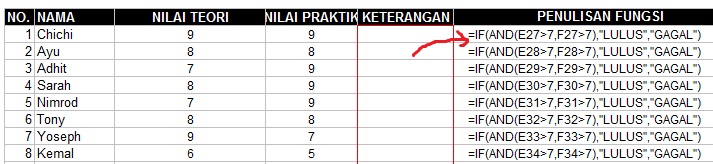
Gambar 20
|
2. MID
Fungsi
MID digunakan untuk mengambil karakter tertentu dari sederet karakter
penulisannya adapun rumusnya adalah =MID(text,posisi awal, jumlah karakter)
Fungsi ini digunakan
untuk mendapatkan hasil beberapa huruf paling kiri. Text di sini merujuk kepada
text yang akan diambil. Bisa berupa nilai sel ataupun langsung diketikkan
textnya di situ, tapi dengan menambahkan tanda petik dua (") di awal dan
di akhir text.Rumusnya sangat simpel. =LEFT(text).
4. RIGHT
Fungsi ini adalah kebalikan dari fungsi LEFT,
yaitu mengambil beberapa karakter yang dimulai dari kanan. Rumusnya mirip
sekali dengan fungsi LEFT yaitu:
=RIGHT(text).
=RIGHT(text).
5.IF
Fungsi IF pada
Microsoft Excel dapat digunakan sebagai formula logika untuk menghitung atau
menentukan nilai sebuah pernyataan
dimana fungsi IF akan memberikan nilai tertentu jika logika benar atau
salah. Dalam
data di bawah ini dicari MUTU, maka solusinya digunakanlah rumus IF untuk
mencari nilai berupa huruf A,B,C,D dari data tersebut, Contoh dari rumus IF :
=IF(F3>=80;"A";IF(F3>=70;"B";IF(F3>=60;"C";IF(F3>=50;"D";IF(F3<50;"E")
misalkan rumus ini diterapkan pada data berikut
  
Gambar
21
|
6. Penggunaan Vlookup Atau Hlookup Pada Ms. Excel
Microsoft Excel menyajikan tabel secara vertikal dan
horisontal. Dalam fungsi pembacaan tabel, pada program Ms. Excel juga secara
horizontal (HLOOKUP) dan secara vertikal (VLOOKUP). Perintah ini sering dikenal
dengan fungsi pembacaan tabel. Untuk menggunakan perintah ini harus ada 2 tabel
atau lebih.Salah satu tabel berfungsi sebagai tabel pembaca dan table lainnya sebagai
tabel yang dibaca (tabel sumber/data source). Antara tabel pembaca dan tabel
sumber harus memiliki data yang sama sebagai kunci pembacaan.
A. Fungsi VLOOKUP (Vertikal Lookup)
A. Fungsi VLOOKUP (Vertikal Lookup)
Fungsi ini DIGUNAKAN untuk membaca
tabel sumber yang bentuknya tegak lurus (vetikal). Bentuk umum dari fungsi ini
adalah sebagai berikut. =VLOOKUP(Lookup value, Table array, Col_index_num,
range lookup)
Keterangan:
Lookup Value : kunci pembacaaan antara kedua tabel.
Table array : range tabel sumber.
Col index_num : nomor kolom dari tabel sumber.
Range Lookup : selalu bernilai 0 (boleh tidak dituliskan).
B. Fungsi = HLOOKUP (Horizontal Lookup)
Keterangan:
Lookup Value : kunci pembacaaan antara kedua tabel.
Table array : range tabel sumber.
Col index_num : nomor kolom dari tabel sumber.
Range Lookup : selalu bernilai 0 (boleh tidak dituliskan).
B. Fungsi = HLOOKUP (Horizontal Lookup)
Fungsi ini digunakan untuk membaca
tabel sumber yang bentuknya melintang (horizontal). Bentuk umum dari fungsi ini
adalah sebagai berikut. = HLOOKUP(Lookup value, Table array, Row_index_num,
Range Lookup)
Keterangan:
Lookup Value : kunci pembacaan antara kedua tabel.
Table array : range table sumber.
Col index_num : nomor baris dari tabel sumber.
Range Lookup : selalu bernilai 0 (boleh tidak dituliskan).
Range Lookup)
Keterangan:
Lookup Value : kunci pembacaan antara kedua tabel.
Table array : range table sumber.
Col index_num : nomor baris dari tabel sumber.
Range Lookup : selalu bernilai 0 (boleh tidak dituliskan).

Gambar 22
|
Permasalahan yang kita akan
selesaikan adalah pengisian nilai dari data di atas. kita gunakan referensi dr
tabel yg pertama . kita dapat menggunakan fungsi vlookup (vertical lookup). Pemakaian
VLOOKUP untuk kasus di atas adalah pada sel D8 akan kita masukkan rumus
=VLOOKUP(C8,$A$2:$B$5,2), di mana C8 adalah data kunci yang akan dicocokkan, $A$2:$B$5
adalah area pencarian data termasuk kunci pencarian dan data yang akan diambil,
dan 2 adalah menunjukkan kolom ke-2 dari range tersebut adalah data yang
diambil.
Atau dengan cara lain, yaitu menggunakan function wizard sebagai berikut.
Atau dengan cara lain, yaitu menggunakan function wizard sebagai berikut.
1) Letakkan kursor pada sel C8.
2) Klik menu Formulas, kemudian pilih Logical.
3) Klik pada VLookup.

Gambar 23
|
4) Pada menu VLOOKUP Wizard pilih atau ketik sel C8

Gambar 24
|
5) Klik tombol Browse pada Cell Range , Blok A1 hingga B5 , judul kolom
tidak perlu dipilih.

Gambar 25
|
6) Tambahkan tanda $ untuk Range, sehingga menjadi $A$2:$B$5, tanda $ ini untuk menjadikan sel absolut agar jika dicopy ke sel di bawahnya tidak berubah referensinya.
7) Ketik 2 di mana akan mengembalikan ke angka 2 pada Col_index_num,
untuk lebih jelasnya bisa dilihat ilustrasi pada gambar berikut.

Gambar 26
|
8) Klik OK, kemudian copykan ke sel di bawahnya. Hasil akhirnya seperti
pada gambar berikut.

Gambar 27
|
Sebagai pedoman dalam pemakaian
VLOOKUP ini adalah kunci pencarian harus berada di kolom paling kiri dari
table_array dan kunci pencarian tersebut harus dalam keadaan sudah terurut.
Pemakaian HLOOKUP sama dengan VLOOKUP, perbedaannya hanya dalam hal
penyusunan datanya, yaitu jika VLOOKUP datanya disusun secara vertikal, sedangkan jika HLOOKUP datanya disusun secara horisontal.
penyusunan datanya, yaitu jika VLOOKUP datanya disusun secara vertikal, sedangkan jika HLOOKUP datanya disusun secara horisontal.

Gambar 28
|
7. Membuat Pivot Tabel Di Excel 2007
Pertama pilih sembarang sel dalam
worksheet yang berisi data yang ingin Anda buat laporan . Kemudian di bawah
klik tab insert pilih tombol PivotTable.

Gambar 29
|
Kotak dialog PivotTable terbuka dan
terlihat data kita yang sudah dipilih akan ditampilkan dalam bidang tersebut.
Anda dapat menempatkan dalam sebuah lembar kerja baru atau yang sudah ada di
mana Anda tinggal memilih lokasinya. Untuk demonstrasi ini saya akan
memasukkannya ke dalam lembar kerja baru karena membuat hal-hal yang lebih
luas.

Gambar 30
|
Daftar PivotTable Field sudah teruka dan alat PivotTable sudah tersedia.

Gambar 31
|
Pilih field yang akan disertakan dalam
tabel dengan menyeret ke kotak yang berbeda di bawah ini. Tabel dibangun saat
menyeret ke dalam kotak untuk Laporan Filter, Kolom Label, Row Label, dan
Nilai. Hal ini memungkinkan Anda memindahkan data-data sehingga Anda dapat
mengatur yang terbaik untuk laporan Anda.

Gambar 32
|

Gambar 33
|
Sementara
untuk mengetahui PivotTable itu berfungsi penuh Anda dapat mengujinya, seperti
dalam contoh ini di mana kita menyaring bulan.

Gambar 34
|
sekarang sekelompok data dalam spreadsheet besar ...

Gambar 35
|
Gambar
di bawah ini memperlihatkan tampilan PivotTable dengan enam heading
field yang berasal dari range data yang Anda pilih sebelumnya.

Gambar 36
|
Pada bagian
bawah panel terdapat empat kotak area dimana Anda bisa masukkan field-field
yang terdapat pada field list.
Fungsi dari keempat kotak tersebut adalah sebagai berikut :
Fungsi dari keempat kotak tersebut adalah sebagai berikut :
- Report Filter : pada kotak ini field akan digunakan sebagai filter yang mempengaruhi hasil data pada PivotTable.
- Column Labels : isi data dari field akan ditempatkan pada bagian kolom sesuai urutan.
- Row Labels : isi data dari field akan ditempatkan pada bagian baris sesuai urutan.
- Values : nilai field yang terdapat pada kotak ini akan ditampilkan sebagai perhitungan summary dari count, sum, average, dan lain-lain.
Susunlah penempatan kombinasi field
sebagai berikut:
- Field nama_kategori ditempatkan pada kotak Column Labels.
- Field nama_cabang ditempatkan pada kotak Row Labels.
- Field jumlah_unit ditempatkan pada kotak Values.
Perhatikan pada saat ditempatkan di kotak Values,
nama fieldjumlah_unit akan berubah menjadi Sum of jumlah_unit. Ini menunjukkan bahwa field adalah
menggunakan tipe perhitungan sum (penjumlahan)
dari fieldjumlah_unit.

Gambar 37
|
Hasil pengaturan di atas pada area
PivotTable akan terlihat seperti gambar berikut.

Gambar 38
|
Dari gambar, kita dapat melihat betapa mudahnya melihat laporan penjualan dari tiap kategori produk pada tiap cabang.
A. Menambahkan Tipe Summary Baru
Tambahkan
kembali field jumlah_unit ke kotak Value. Akan muncul field
baru dengan nama Sum of jumlah_unit2.

Gambar 39
|
Field baru ini
memiliki hasil yang sama dengan field sebelumnya. Tentunya bukan ini
yang kita inginkan.

Gambar 40
|
Kembali ke area Values, klik
tombol panah bawah pada fieldSum of jumlah_unit2. Pilih menuValue
Field Settings.

Gambar 41
|
Pada dialog yang muncul rubah Sum
menjadi Count. Perhatikan nama field akan berubah menjadi Count
of jumlah_unit2.

Gambar 42
|
·
Klik tombol OK.
·
Pada area PivotTable, kita sekarang
mendapatkan dua summary yang berbeda, yakni :
o nilai
total unit penjualan (sum).
o jumlah
transaksi (count).

Gambar 43
|
2.3 Membuat Flowchart Sistem dengan Microsoft Visio
Flowchart atau dalam bahasa Indonesianya
disebut dengan bagan alur biasanya di gunakan untuk menggambarkan
tahap-tahap penyelesaian masalah beserta aliran data dengan simbol-simbol
tertentu. Flowchart dapat di bedakan menjadi tiga kategori, flow chart dokumen,
flowchart program, dan flowchart sistem. Nah, kali ini saya akan membuat sebuah
tutorial bagaimana cara membuat Flowchart Sistem dengan bantuan Microsoft
Office Visio 2007.
Sebelum menggambar Flowchart terlebih dahulu kita harus mengetahui simbol-simbol flowchart itu sendiri. Nah ini adalah gambar beberapa simbol flowchart yang biasa digunakan.
Sebelum menggambar Flowchart terlebih dahulu kita harus mengetahui simbol-simbol flowchart itu sendiri. Nah ini adalah gambar beberapa simbol flowchart yang biasa digunakan.

Gambar 44
|
Flowchart yang ingin di gambarkan dalam makalah ini adalah flowchart
sistem penjualan kantin. Berikut langkah2 pembuatan flowchart :
1. Buka File > New > Flowchart > Cross Functional Flowchart seperti gambar dibawah ini
1. Buka File > New > Flowchart > Cross Functional Flowchart seperti gambar dibawah ini

Gambar 45
|
2. Setelah memilih Cross Functional ,akan muncul kotak dialog Flowchart. Kita bisa menentukan band orientation apakah berbentuk vertikal atau horizontal .
Selain itu kita bisa menentukan jumlah band yang akan di gunakan.

Gambar 46
|
3. Langkah selanjutnya adalah membuat judul Flowchart dengan cara klik ganda pada tag <Processs Name> seperti gambar dibawah ini.

Gambar 47
|
4. Selanjutnya beri nama pada setiap kolom <function>, seperti pada pembuatan judul.
5. Langkah terakhir adalah meletakkan simbol-simbol flowchart ke dalam kolom yang telah dibuat.
Simbol-simbol flowchart yang ingin digunakan dapat di ambil di Shape menu yang berada di panel sebelah kiri.

Gambar 48
|
apabila ada simbol yang tidak ada di
dalam panel shape menu ,kita bisa menambahkan melalui standard toolbar dan klik
icon 

6. Setelah jadi hasil akhirnya akan
seperti ini.

Gambar 49
|
Tata letak didalam visio bias disesuaikan dengan yang kita inginkan.
2.3.Aplikasi Label Dan Filter Pada Gmail
Pada Gmail terdapat dua buah fitur
khusus yang dibuat untuk mengatur segala email yang masuk ke kotak masuk kita.
Mereka adalah Filter dan Label. Label hampir seperti folder, hanya saja lebih
baik, dimana Label akan mengurutkan dan mengorganisasi email kita sehingga kita
nantiakan mudah dalam mencari dan membacanya. Sementara Filter adalah kumpulan
aturan yang kita terapkan terhadap email masuk kita, jika aturan tersebut cocok
dengan email masuk baru kita maka Gmail akan melakukan suatu aksi tertentu yang
sudah kita atur sebelumnya terhadap email masuk tersebut seperti mungkin
memindahkannya ke folder spam atau mungkin langsung menghapusnya.
A.Pemakaian Label
Jika pada layanan email lain mungkin
kita akan memakai folder untuk mengatur email kita, memilih email satu persatu
kemudian menempatkannya pada salah satu folder yang kita anggap paling cocok
dengan email tersebut. Masalah yang kemudian muncul dari system folder ini
adalah jika ternyata terdapat beberapa email yang cocok pada lebih dari satu
folder sehingga akan membuat kita bingung untuk menempatkan email tersebut pada
folder yang mana, dan tentu akan lebih sulit lagi nanti jika kita ingin mencari
email tersebut lagi karena dia cocok pada beberapa folder sekaligus. Label
membuat masalah ini sedikit lebih mudah untuk diselesaikan dengan cara
melakukan tag pada satu atau beberapa email sekaligus dengan satu atau lebih
tag dan kemudian kita dapat melihat daftar email yang memiliki tag yang sama.
Tidak seperti folder dimana kita harus memindahkan email tersebut ke folder
tujuan, pada Label, kita hanya perlu memberi tag pada email tersebut tanpa
harus memindahnya.
a) Membuat Label Baru
Langkah
pertam untuk membuat folder di akun gmail adalah dengan membuat label baru,
disini ada beberapa cara yang bisa dipakai
dalam membuat label baru, cara yang paling umum adalah dengan mengklik tombol
More pada sebelah kiri bawah sidebar Gmail kita, seperti ini :

Gambar 50
|
Dimana pada gambar tersebut terlihat
adanya dua pilihan yaitu “Manage Labels” untuk mengatur label yang telah
kita buat sebelumnya dan “Create new label” untuk membuat label
baru.Saat dipilih “Create new label” akan muncul jendela baru seperti
berikut:

Gambar 51
|

Gambar 52
|
Disini
kita dapat menentukan nama Label baru kita. Klik create untuk membuatnya.Cara
kedua yang bisa kita lakukan untuk memberik label pada email kita adalah dengan
langsung membuka salah satu email yang ingin kita labeli kemudian menrapkan
label padanya. Pertama kita buka terlebih dahulu email yang mau kita berikan
label kemudian klik ikon label pada bagian atas dan akan muncul tampilan
seperti berikut. Disini kita dapat memilih untuk membuat label baru dengan
langsung mengetik nama label baru tersebut pada kolom yang disediakan atau
memberi label dengan label yang telah ada.
b)
MengaturLabel
Untuk
mengatur label-label yang telah kita buat ada beberapa cara yang dapat kita
lakukan, diantaranya adalah dengan menklik Setting atau pengaturan pada Gmail
kita kemudian pilih tab Labels, seperti terlihat pada gambar berikut. Disini
terdapat pilihan lengkap untuk mengatur semua label yang telah kita buat, atau
kita juga bisa membuat label baru disini.Cara kedua untuk mengatur Label adalah
dengan langsung mengklik label tersebut pada sidebar sebelah kiri seperti
terlihat pada gambar dibawah ini, klik pada anak panah kecil yang muncul disebelah
kanan nama label saat kita mengarahkan mouse pada nama label.

Gambar 53
|
Disini
kita dapat mengatur untuk warna label yang kita buat.
Salah satu keunggulan label adalah
saat kita menghapus label tersebut maka email yang memiliki label tersebut
tidak akan ikut terhapus juga, berbeda dengan folder pada Yahoo misalnya dimana
saat kita akan menhapus salah satu folder maka kita perlu untuk mengosongkannya
terlebih dahulu.
B.
Pemakaian
Filter
Jika label lebih bersifat seperti
folder, maka filter seperti namanya adalah sebuah fitur yang dimiliki oleh
Gmail untuk menyaring email masuk kita sesuai beberapa aturan yang telah kita
tentukan sebelumnya, sehingga email masuk tersebut dapat langsung memiliki
label, masuk ke spam atau terhapus secara otomatis.
a) Membuat Filter baru
Untuk membuat filter baru dapat
dilakukan dengan mengklik anak panah kecil yang ada pada kolom search pada
bagian paling atas Gmail kita. Setelah itu akan muncul tampilan seperti cara
berikut.Masukkan filter yang diinginkan kemudian klik ikon search. Setelah itu
pilih “Create Filter with this search”. Cara yang kedua yang dapat
dipakai adalah dengan cara langsung dari email masuk yang ingin difilter.
Pertama buka email yang ingin difilter pada kotak masuk. Pada tab atau button
bagian atas klik “More” kemudian pilih “Filter message like these”
maka akan Seperti sebelumnya klik “Create filter with this search”. Disini
kita dapat mengatur apa yang akan dilakukan terhadap email yang akan kita
filter, seperti langsung mengarsipkannya, memberi bintang, atau mungkin
langsung menghapusnya.Kemudian klik “Create Filter”

Gambar 54
|
b) Mengatur Filter
Untuk mengatur semua filter yang
telah kita buat, caranya hampir sama dengan mengatur label, klik Setting atau
pengaturan Gmail anda kemudian pilh tab Filter maka akan muncul tampilan
seperti berikut.

Gambar 55
|
2.4 Cara Membuat Blog
Bagi
anda yang ingin sekali membuat blog, kali ini saya akan mencoba berbagi tips
kepada anda bagaimana Cara Membuat Blog
dengan mudah dan cepat. Sebenarnya banyak sekali situs yang menyediakan blog
gratisan tersebut, namun saya disini menjelaskan membuat blog dengan
menggunakan layanan dari blogger atau blogspot. Blogger ini salah satu layanan
blog gratisan yang terbesar dan paling banyak penggunanya.
Sebenarnya membuat blog
itu sangat mudah sekali seperti halnya membuat facebook
maupun membuat email.
Dari pada banyak basa-basi langsung saja untuk melihat tutorialnya di bawah
ini. Pertama
untuk memulai membuat blog silahkan untuk mengenjungi situs blogger.com.
Setelah halamannya terbuka, silahkan anda cari tombol Sign Up di pojok kanan
atas seperti contoh gambar dibawah ini.

Gambar 56
|
Kedua, kalau sudah di klik terus muncul
form seperti gambar di bawah ini.

Gambar 57
|
Name: Isi dengan nama anda.
Choose Your Username: Isikan username pilihan anda, ini nanti juga dibuat menjadi alamat email anda.
Birthday: Isi tanggal lahir, bulan dan tahun anda.
Gender: Kalau anda pria pilih yang male, kalau anda wanita pilih sebaliknya yakni yang female. Kalau anda masih belum yakin dengan gender anda, anda bisa memilih other hehehehe.
Mobile Phone: Isikan no handphone anda, nanti untuk dibuat verifikasi akun anda.
Your Current Email Address: Di kosongi juga tidak apa-apa
Lalu isi kode verifikasi seperti gambar diatas, kemudian centang untuk menyutujui pembuatan akun tersebut.
Kemudian tekan tombol next step.
Kemudian akan muncul gambar seperti dibawah ini, anda lewati saja dengan menekan tombol next step. Untuk mengunggah foto di akhir tahap juga bisa.

Gambar 58
|
Kemudian muncul seperti gambar dibawah ini, langsung saja anda klik Back to Blogger.

Gambar 59
|
Jika anda melihat gambar seperti dibawah ini abaikan saja, untuk mempercepat proses pembuatan blog tersebut. Langsung saja untuk klik tombol Lanjutkan ke blogger.

Gambar 60
|
Jika sudah menekan tombol lanjutkan ke blogger, anda akan masuk kedalam tampilan utama pada blogger. Di situ anda bisa melakukan apa saja untuk blog anda. Langsung saja membuat blog klik new blog atau blog baru seperti gambar di bawah ini.

Gambar 61
|
Setelah memilih tombol new blog atau blog baru tadi, akan dibawa menuju halaman blog. Kemudian isi title atau judul blog dengan keinginan anda. Pada bagian address atau alamat, anda bisa mengisi alamat tersebut dengan keinginan anda, kalau sudah pilih template atau tema kesukaan anda. Contoh seperti gambar dibawah ini, jika sudah klik tombol create blog atau buat blog.

Gambar 62
|
Selamat blog anda sudah berhasil di buat. Untuk mengisi artikel di blog anda, anda bisa mengeklik tombol gambar pensil seperti gambar dibawah ini.
 |
BAB III
KESIMPULAN
Komputer adalah sebuah perangkat yang
mempunyai dasar perhitungan, yang telah berkembang seiring berjalannya waktu,
komputer mempunyai fungsi untuk memudahkan user (penggunanya) dalam pekerjaan,
dalam hal perhitungan maupun dalam hal penulisan.Saat ini komputer sudah bukan
barang yang asing bagi semua orang karena perangkat komputer kini telah meluas
dan makin banyak inovasinya. Karena komputer semakin hari akan semakin
dibutuhkan oleh masyarakat dan kehidupan kita di masa depan.
Didalam komputer ada yang disebut dengan
software, software atau perangkat lunak adalah sebuah aplikasi yang mempunyai
fungsinya tersendiri, salah satunya ada software komputer yang disebut dengan
“Microsoft Office” di dalam Microsoft office ini ada software yang berfungsi
untuk mengolah data, angka yaitu Microsoft Word dan Microsoft Excel.
Microsoft Word dan Microsoft Excel
adalah dua software yang berfungsi untuk memudahkan perkerjaan sang user,
karena dengan menggunakan Microsoft Word untuk mengolah data dan Microsoft Excel untuk mengolah angka bisa
mengefektifkan waktu, karena pengguna tidak perlu dipusingkan dengan
perhitungan, karena dalam kedua software mempunyai sistem otomatis.
DAFTAR PUSTAKA
Dedy Rusmadi, Pengenalan Dasar Komputer,
Bandung: Ganeca Exact, 1994
Iskandarsyah, MH., Dasar-dasar Jaringan
Komputer, Jakarta:PT. Pustaka Binaman Persindo, 1995
Purbo, W. Onno, Panduan
Singkat Belajar Komputer, Jakarta: Erlangga 2006
Sudarminto Haryadi,
Keterampilan Komputer, Bandung: Ganeca Exact, 1995
Tom Duncan, Belajar
Komputer Jilid II, Surabaya: Penerbit Indah, 2003


Tidak ada komentar:
Posting Komentar